Zoekcriteria gebruiken in Spotlight
Met Spotlight in OS X kun je heel eenvoudig en snel zoeken naar bestanden en programma’s die aanwezig zijn op je Mac. Hierbij kun je ook gebruik maken van zoekcriteria, waardoor je de zoekresultaten kunt verfijnen.
Wanneer je een zoekcriteria in Spotlight wilt gebruiken dan begin je met
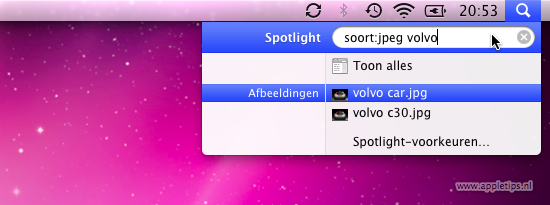
soort:(Engelse versiekind:) gevolgd door een van de onderstaande criteria. Wanneer je bijvoorbeeld alleen wilt zoeken naar afbeeldingen in het jpeg formaat, dan typ jesoort:jpeg. Hierna verschijnen automatisch alleen jpeg bestanden in de zoekresultaten.Natuurlijk is het mogelijk om de zoekresultaten nog verder te verfijnen. Zo laat de zoekopdracht
soort:jpeg volvoalle jpeg bestanden zien waarbij ook volvo in de bestandsnaam voorkomt.Je kan afhankelijk van je ingestelde taal gebruik maken van de onderstaande zoekcriteria:
soort:programma
 soort:pdf
 soort:jpeg
 soort:audio
 soort:woord
 soort:map
 soort:afbeelding
kind:application
kind:pdf
kind:jpeg
kind:audio
kind:word
kind:folder
kind:imageNaast deze kan je ook gebruik maken van zoekcriteria op basis van datums.
datum:vandaaglaat bijvoorbeeld alleen bestanden zien die vandaag zijn gewijzigd.Wanneer je alleen bestanden wilt zien die gewijzigd zijn na 1 Maart 2011 dan kan je gebruik maken van:
datum:>01-03-11Door
>te vervangen door<in het bovenstaande voorbeeld worden alleen gewijzigde bestanden weergegeven die zijn aangepast voor 1 Maart 2011Gebruik je een Engelstalige versie van OS X dan kun je gebruik maken van:
date:todayendate:{..}
• Geupdate artikel
woensdag 30 maart 2011
Zoekcriteria gebruiken in Spotlight | Appletips
via appletips.nl

Abonneren op:
Reacties posten (Atom)
Geen opmerkingen:
Een reactie posten